
Entegrasyon Merkezi · Nasıl çalışır
Yedi adımda kaynaktan DIA’ya
İlk aktarım bağlantıyla başlar, sonuç raporuyla biter. Sonraki aktarımlarda bağlantı ve şablon hazırdır; yalnızca listeler ve onaylarsınız.
Aktarımdan önce liste görülür; sürpriz kayıt gitmez.
- Adım 1
Kaynak bağlantısı
Verinin geldiği sistemi tanımlayın: veritabanı, dosya, servis veya PDF evrak. Bağlantı bir kez kurulur; sonraki aktarımlarda hazır bekler.
- SQL Server
- MySQL
- PostgreSQL
- Oracle
- SQLite
- Excel
- CSV
- XML
- REST API
- SOAP
- PDF evrak
- Adım 2
Modül seçimi ve hazır şablon
Aktaracağınız DIA modülünü seçin: örneğin cari kart veya satış faturası. Kaynağınız için hazır şablon varsa oradan başlarsınız.
- Logo
- Netsis
- Mikro
- Adım 3
Alan eşleme ve kurallar
Kaynaktaki kolonları DIA alanlarıyla eşleyin. Gerekiyorsa sabit değer, koşullu eşleme ve kolon dönüşümü kurallarını ekleyin.
- Adım 4
Listeleme ve önizleme
Tarih aralığı verin veya dosyayı seçin; kayıtlar tablo olarak listelenir. Bu adımda DIA’ya hiçbir şey yazılmaz.
Aktarımdan önce liste görülür; sürpriz kayıt gitmez.
- Adım 5
Aktarım onayı ve canlı ilerleme
Listeyi onaylayın. Aktarım sürerken yüzde, başarılı satır ve hatalı satır sayısı ekranda güncellenir.
- Adım 6
Sonuç
Her satırın sonucu ayrı görünür: başarılı, hatalı ve hata kodu. Hangi kaydın DIA’da oluştuğu açıktır.
- Adım 7
İsteğe bağlı zamanlama ve e-posta
Aynı aktarımı Windows Servisi ile plana bağlayın. Aktarım bittiğinde sonuç e-postayla bildirilir.
- İsteğe bağlı
 SQL Server
 MySQL
MySQL PostgreSQL
 Oracle
 SQLite
 Excel
Excel CSV
CSV XML
XML REST API
 SOAP
SOAP PDF evrak
Önce liste
Aktarımdan önce liste görülür; sürpriz kayıt gitmez.
Listele ve Aktar iki ayrı düğmedir. İlki kayıtları yalnızca gösterir; DIA’ya yazan, sizin onayınızla çalışan ikincisidir.
- Hangi kayıtların gideceğini satır satır görürsünüz.
- Eşlemede bir eksik varsa aktarımdan önce fark edersiniz.
- Zamanlanmış aktarımlarda sonuç e-postayla gelir.
 DiaMotif · Veri aktarımı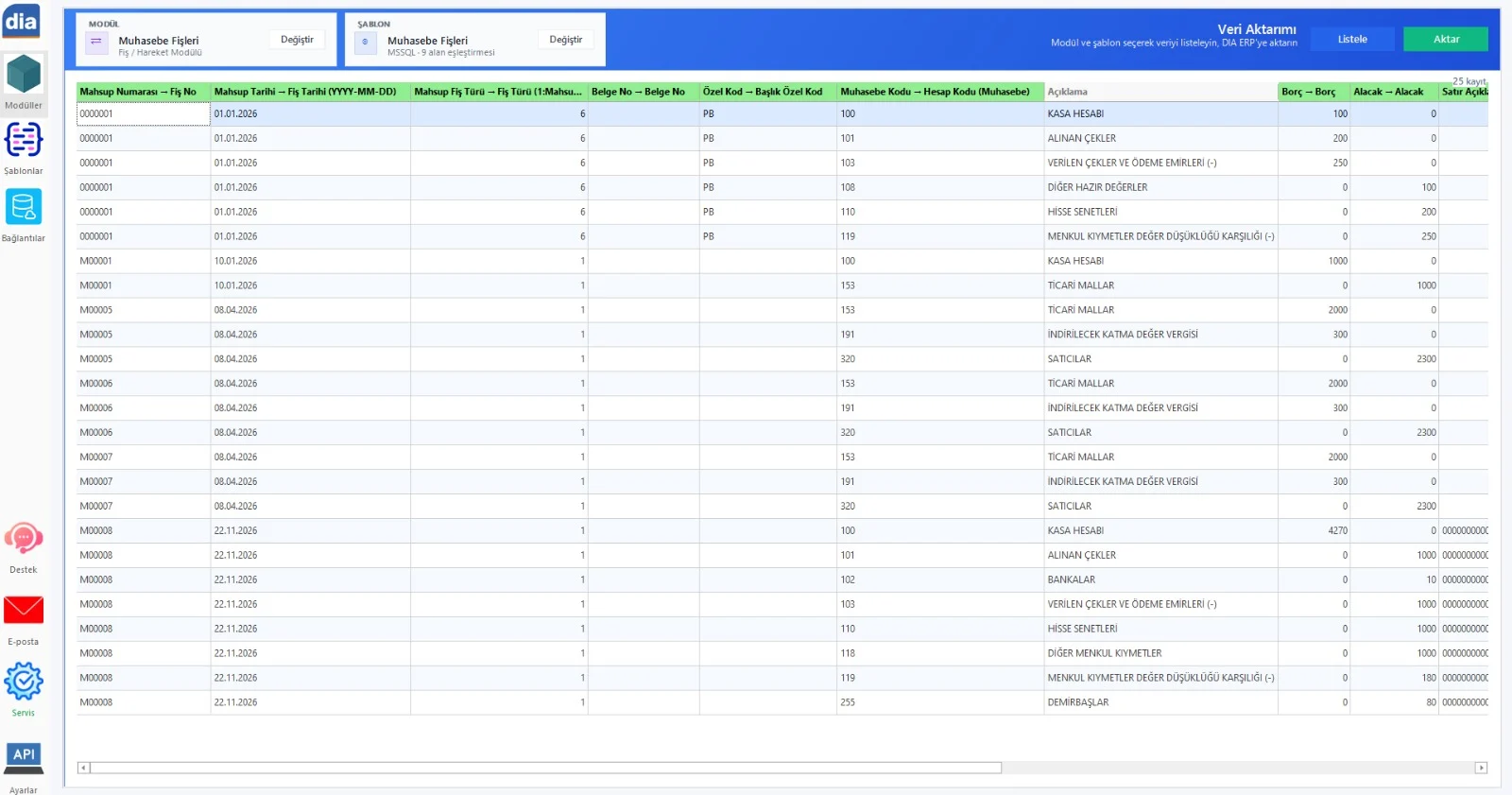
Demo talep
Aktarımı kendi kaynağınızla konuşalım
Kaynağınızı ve aktarmak istediğiniz DIA modülünü yazın; demo için sizinle iletişime geçelim.